Template-Aprediz MuOnline

Nome : Template Aprediz MuOnline
Tamanho : 45.69 KB
Plataforma : XML


Aumentando Visitas

Você, enquanto blogueiro, precisa sempre buscar maneiras de trazer mais visitantes para seu blog. Escrever bons textos, divulgá-los nas blogs são as três regras básicas que você precisa conhecer e dominar.
Hoje vou abordar o ato de comentar em outros blogs. Para comentar em outros blogs e ganhar visitantes com esse comentário você precisa entender do assunto que está sendo abordado no post, escrever com calma, não ser agressivo ou arrogante e comentar com OpenID.

Mas o que é OpenID?
É um sistema utilizado para identificar um usuário por uma URL. Em sites que suportam o OpenID não é necessário realizar cadastros ou criar contas, basta digitar seu OpenID e pronto, você está identificado. Alguns sites que estão integrados ao OpenID são Sapo (Portugal), Yahoo, Google (Blogger também), Windows Live, CNN, Wikispaces, Technorati, LiveJournal (criador do serviço), Wordpress.com, SourceForge.net, entre muitos outros e a lista só faz crescer.
Como utilizar o OpenID no Blogger?
Para utilzar o OpenID no Blogger acesse sua área administrativa - Configurações - Comentários e no tipo de comentário escolha Qualquer um ou Usuários registrados para que a opção OpenID seja mostrada nos comentários como na imagem abaixo.
Como ganhar visitantes com meus comentários?
Sempre que for comentar em outros blogs, evite utilizar a sua conta do Google ou o perfil do Blogger, utilize o OpenID. Selecione ele na lista e digite a url completa de seu blog, inclusive o http:// e pronto. Sempre que alguém se interessar por conhecer quem é você nesse outro blog bastará ele clicar no nome de seu blog (que substituirá seu nome no comentário) e será direcionado para seu blog.

Adicionando Elementos

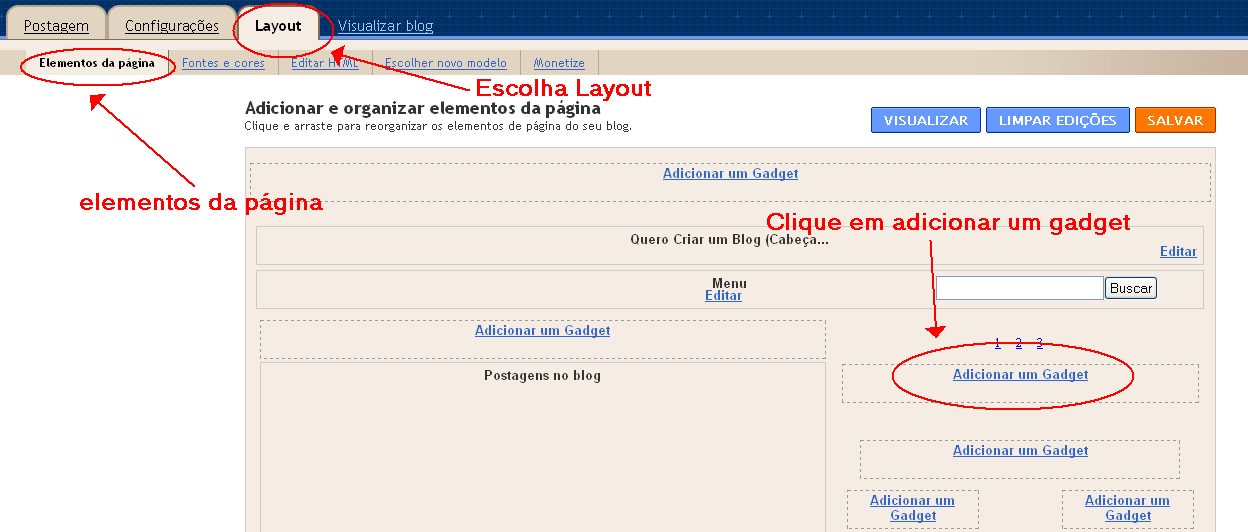
Agora que já configuramos nosso blog, vamos partir para o Layout. Clique em Elementos da Página e vamos colocar alguns gadgets como mostrado abaixo na figura.


Clique em Gadget e escolha um dos que estão disponíveis. Nesse primeiro momento vou começar colocando um contador de visitas no blog, afinal de contas o que adianta construir um blog e não saber se tem alguém visitando ele não é mesmo? Vou utilizar para isso o Histats.com.

Como o contador possui o código em html vou utilizar o Gadget html/javascript. Na caixa que se abre eu vou colar o código copiado do Histats, dar um título para o Gadget (estatísticas) e pronto basta salvar e conferir o resultado no blog.

Agora com licença que vou colocar outros Gadgets no blog. Aproveite para fazer o mesmo e depois comece a escrever pois a sua estrutura já está pronta.

Créditos Blog do Shot: www.centralalien.com

Criando Páginas

Se você tem um blog hospedado no Blogger já deve saber que não existe uma maneira simples de criar páginas para fins específicos como "Política de Privacidade", “Fale conosco”, “Sobre”, entre outras. Mas você pode criar “posts” especiais para esse fim. Basta utilizar a nova função do Blogger que permite agendar o post para uma data específica. Basta você colocar uma data próxima do início do seu blog e depois colocar um link para o post que criou.
1. Acesse o painel de controle de seu blog
2. Crie um novo post
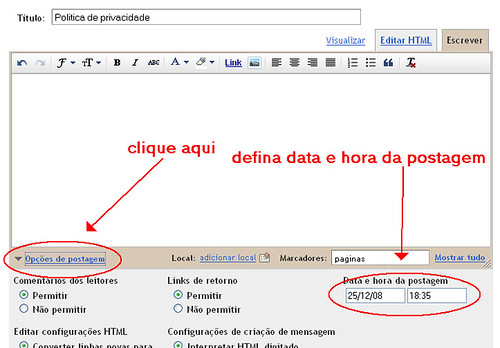
3. Coloque o título, nesse caso vou colocar Política de Privacidade
4. Em marcadores coloque páginas
5. Agora clique em “opções de postagem” como na figura abaixo e coloque uma data e hora bem próxima dos primeiros posts do blog

6. Agora escreva o texto do post.
7. Clique em publicar
8. Acesse o blog e localize a página criada. Uma dica você pode pesquisar pela página ou então entrar nos arquivos do mês em que salvou e então abrir.
9. Copie o link dessa página
10. Abra novamente o painel do blogger e clique em Layout - Elementos da página.
11. Clique em adicionar um Widget
12. Selecione Lista de Links
13 preencha como a figura abaixo, o título “páginas”, em URL do site coloque a URL de seu post criado e em nome do site coloque Política de Privacidade


Créditos Blog do Shot: www.centralalien.com

Últimos Posts

Se você quer colocar uma relação dos últimos posts publicados no blog, basta acessar o Layout do seu blog e clicar em “adicionar um elemento de página”, selecione Feed e coloque no campo de URL a URL do feeds de seu blog, clique em continuar e mude o nome para Últimos Posts ou outro nome que quiser. Agora você pode deixar na barra lateral, em cima dos posts ou onde achar melhor para que a relação entre visitantes e páginas lidas aumente.

Você pode fazer o mesmo procedimento para os últimos comentários. Para isso basta ir no blog e copiar o link de “Assinar: Postagens” mudar o nome do campo para algo como “Últimos Comentários” e os comentários aparecerão na barra lateral ou onde quiser no seu blog.

Contato

Mr.Alien - Ander_son1458@hotmail.com

BB FlashBack 2.7.6.1586

Utilidade fácil de usar para capturar tela nos formatos Flash ou AVI, incluindo áudio. O programa é perfeito para criar seminários, demonstrações ou materias de treinamento, permitindo adicionar, texto, som, comentários e uma variedade extensa de funções com alta qualidade. Os filmes exportados podeser gravados em AVI, Flash ou em um executável para ser utilizado por um CD-ROM ou Internet.

Pedidos

Olaw Para Fazer Seu Pedido te postagen so manda no E-mail Ander_son12458@hotmail.com


Tipos De PEDIDOS(tutoriais,sites,templates,mapas de tibia,servers de tibia,editores,logos,banners,etc..)

Como Hospedar Seu Site

 Nome                                                                             Download
Filezilla                                                                          (link1)


Video Aula Basica de Como Hospedar seu Web Site
Video Aula:

Como Fazer Video Aulas |ca|

Efeito Terremoto no Blog

Entre no Seu Blog e Clique em Design depois Editar HTML
Procure pela Tag:


Cole o Codigo em baixo da Tag

Clique em Salvar e Vizualize o Blog.
Video para Melhor Entendimento :

Espaço entre as Colunas do Blog

Uma grande dificuldade que vejo entre os blogueiros é acertar a distancia entre as colunas e a postagem do blog, ou seja, às vezes os menus ficam encostados um no outro ou muito distante, isso acontece tanto em relação às colunas como os posts do blog afinal todos são colunas. Para corrigir esse problema é só colocar padding-left ou padding -right no código da coluna que deseja dar um espaço.

Fazer essa correção pode parecer um pouco confusa, pois existem muitos modos de fazer a mesma coisa e, além disso, as variações de lado também podem confundir na hora de alterar os códigos, então vamos primeiro localizar o que vamos alterar. Vamos usar o exemplo da coluna das postagens estar encostada na coluna do lado esquerdo, você pode entrar na pagina editar HTML e procurar por:

#main {width: 490px;color:#000000;float: left;line-height: 140%;padding-left:5px;….

E colocar padding -left:15px, se já tiver algo assim no seu blog apenas altere o valor (não repita o mesmo código duas vezes) isso fará surgir um espaço de 15 pixels entre a coluna das postagens e o menu do lado esquerdo, note que aumentamos o espaço ocupado pela coluna (mais 10 px) então isso pode fazer que uma das colunas do seu blog vá parar no final da pagina por falta de espaço então normalmente quando fazemos esse tipo de alteração devemos reduzir a largura da coluna que em nosso exemplo é 490 isso está logo no inicio, assim manteremos a mesma largura total que a coluna ocupava. Note como funciona a coluna tinha 490 de largura mais 5 de margem, ou seja, 495, se aumentarmos a margem para 15 vamos diminuir a largura da coluna para 480 assim continuaremos ocupando 495.

O mesmo que fizemos com a coluna main(postagem) poderia ser feito com qualquer uma das colunas do blog. Para saber qual lado deve colocar a margem veja o float que está no código, geralmente a margem deve ser do mesmo lado. Outro detalhe é que dependendo do seu template usar padding pode atrapalhar no layout (dependendo das imagens e cores de fundo) então o mesmo que fizemos com padding poderia ser feito com margin, assim margin-left:15px; e tudo funciona do mesmo jeito apenas trocamos o código. Apesar de funcionar do mesmo padding e margin não são exatamente a mesma coisa você pode ver aqui a diferença entre usar padding ou margin, outra dica relacionada com esse tema é como alterar as larguras do blog.

Outra coisa que não poderíamos deixar de falar é que é muito bom visualizar seu blog em vários navegadores (pelo menos Internet Explorer e Firefox), pois é possível haver uma variação na aparência do seu blog entre eles.

Enquetes

Site Útil Também : www.enquetes.com.br
 
Criar uma enquete no blogger é uma tarefa muito simples. Para isso basta entrar em sua área administrativa e ir em Layout - Elementos de página e clicar em Adicionar um gadget. Clique em Enquete e Escreva a pergunta que deseja que seus leitores respondam. Coloque as respostas e determine uma data e hora para fechamento da enquete. Agora clique em Salvar e pronto, você já tem uma enquete no seu blog.

Uma enquete pode ser útil em várias situações. Para questionar os leitores sobre o assunto que mais gostariam de ver no blog, como qualificam os artigos escritos no blog, entre outros.

Efeito Neve No Blog

Como Colocar Flocos de Neve caindo na Página do Seu Site
Entre na Página do Seu Blog e Vá em Design , Elementos da Página
e Crie um Gadget HTML/Javascript.
Pegue o Código Abaixo Cole no Gadget e Clique em Salvar.

Créditos do Código:Dicas para Blogs

Efeito Neve

Colocar Efeito Neve no Blog

OBS: PODE SER USADA QUALQUER IMAGEM NO LUGAR DA NEVE !

Chegando o final de ano algumas pessoas pediram um código para colocar neve caindo no blog, então preparamos esse código:


Copie e coloque no seu blog pela pagina layout, adicionar gadget, html/javascript. Este gadget pode ficar em qualquer parte da sua pagina. Você pode usar com a imagem que desejar, ou seja, não é necessário utilizars somente com imagens que simulem neve poderiam ser corações caindo pelo blog ou qualquer outra imagem, você só precisa hospedar a imagem e colocar no lugar indicado no código. Abaixo temos 4 imagens que podem servir como neve para utilizar alguma delas sugerimos salvar, depois hospedar no ImageShack e colocar o endereço da imagem no código no lugar que está http://img42.imageshack.us/img42/5508/neve1.png, se precisar de ajuda veja aqui como hospedar e usar o endereço certo da imagem.


Não fizemos o código já com o endereço de cada imagem, pois se muitas pessoas usarem a mesma imagem isso pode fazer com que ela seja removida do site de hospedagem por se tratar de um serviço grátis. Espero que esse código seja útil para enfeitar o seu blog para o Natal e outras ocasiões também, afinal como já dissemos você pode colocar qualquer imagem flutuando pelo seu blog de maneira bem fácil e rápida.

Quando visualizar seu blog pode ter a impressão que os flocos de neve passam apenas uma vez, mas não é isso que acontece, na verdade eles percorrem a pagina inteira até o final e não somente a parte que aparece na tela, então depois de aparecer a primeira vez os flocos demoram alguns segundos para começar novamente, mas isso é normal, veja que após ficar na pagina alguns segundos o efeito fica muito melhor que no inicio.